
← Centro de ajuda/Pacientes
Ficha, status e histórico do paciente
Complete dados, altere o status, veja sessões e financeiro, exporte ou exclua respeitando a retenção clínica.
6 min de leitura
- 1
Encontre o paciente e abra a ficha
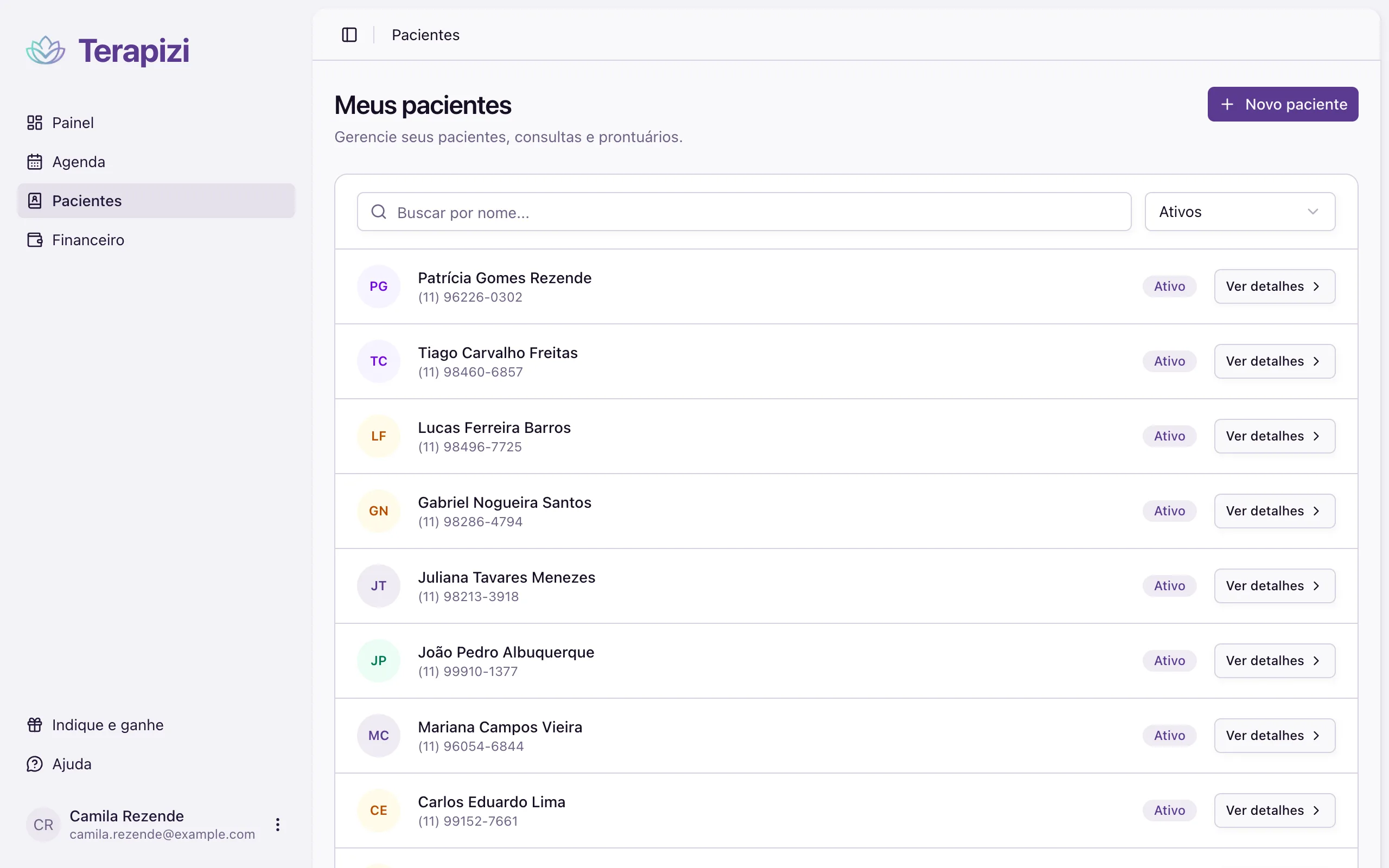
Em Pacientes, digite parte do nome em Buscar por nome… ou troque o filtro de status. Por padrão a lista mostra só os pacientes Ativos; escolha Todos, Alta médica ou Inativos para ver os demais. Clique em Ver detalhes para abrir a ficha.
No topo da ficha ficam idade, telefone, e-mail e desde quando a pessoa é sua paciente.
terapizi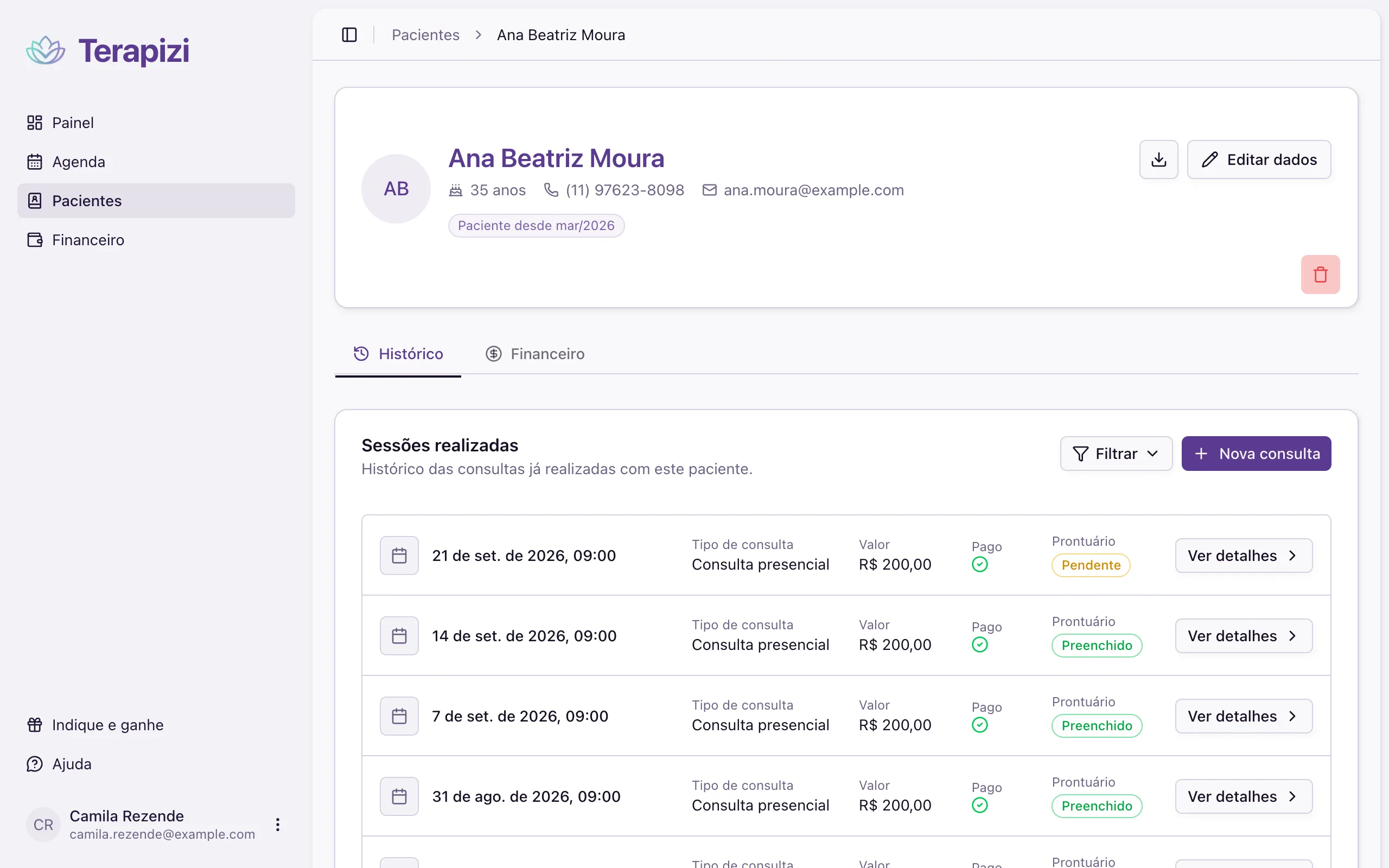
- 2
Complete os dados e mude o status
Clique em Editar dados. Além do que foi pedido no cadastro, você pode informar:
- CPF, e-mail e telefone
- Data de nascimento
- Endereço
- Status: Ativo/Em tratamento, Alta médica ou Inativo/Desistente
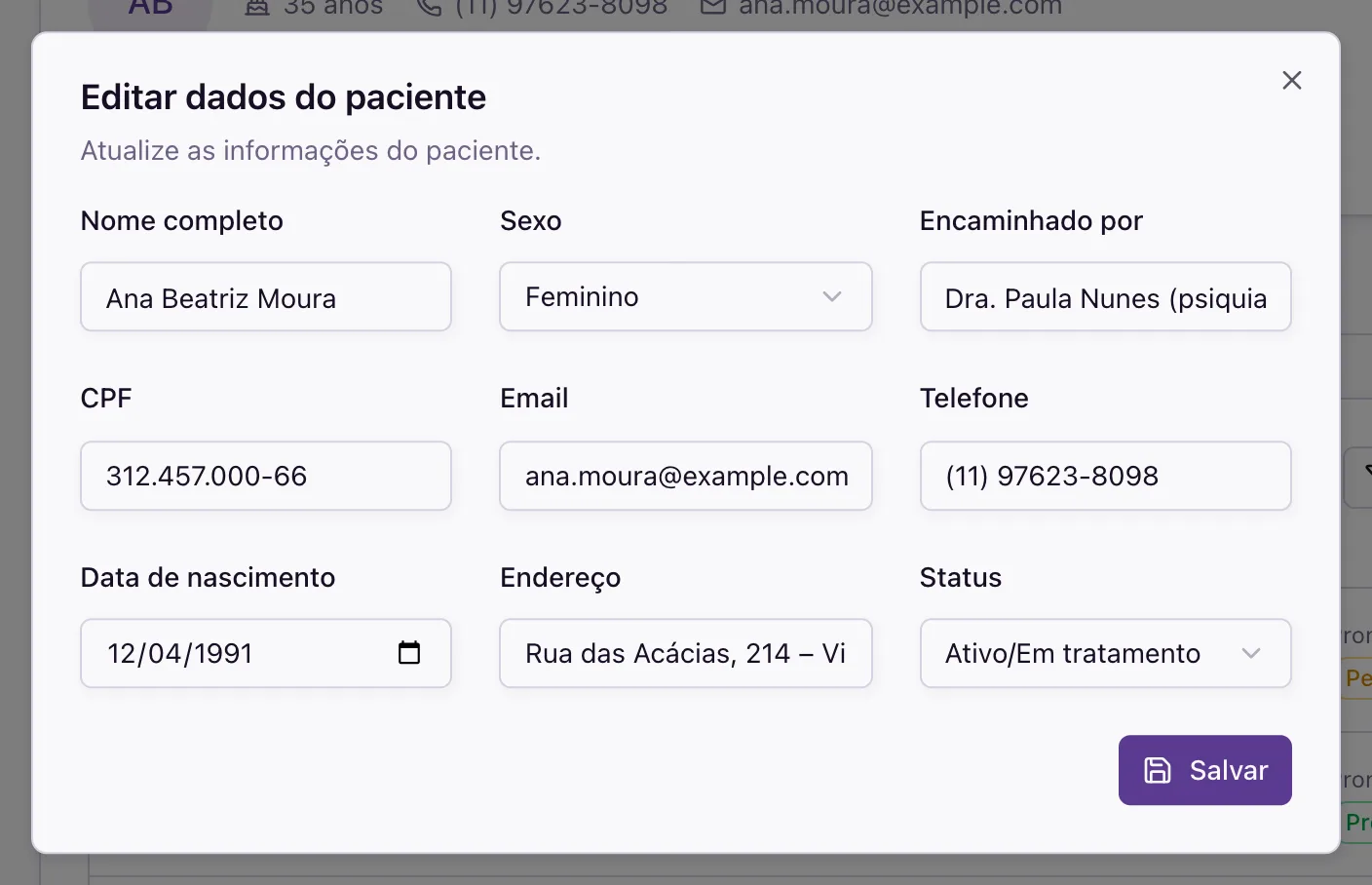
Quando o acompanhamento terminar, mude o status para Alta médica ou Inativo/Desistente e clique em Salvar. O paciente sai da lista padrão, mas todo o histórico continua guardado.
- 3
Veja o histórico de sessões
A aba Histórico mostra as Sessões realizadas: data, tipo de consulta, valor, se foi paga e se o prontuário está Preenchido ou Pendente. Use Filtrar para ver só as presenciais ou só as online, e Ver detalhes para abrir a consulta.
O botão Nova consulta, nessa mesma aba, agenda um horário já vinculado ao paciente.
- 4
Acompanhe o financeiro do paciente
A aba Financeiro soma os pagamentos desse paciente: total recebido, número de pagamentos, ticket médio e a divisão por forma de pagamento. Escolha o período no seletor (este mês, mês passado, últimos 3 meses, este ano ou todo o período).
terapizi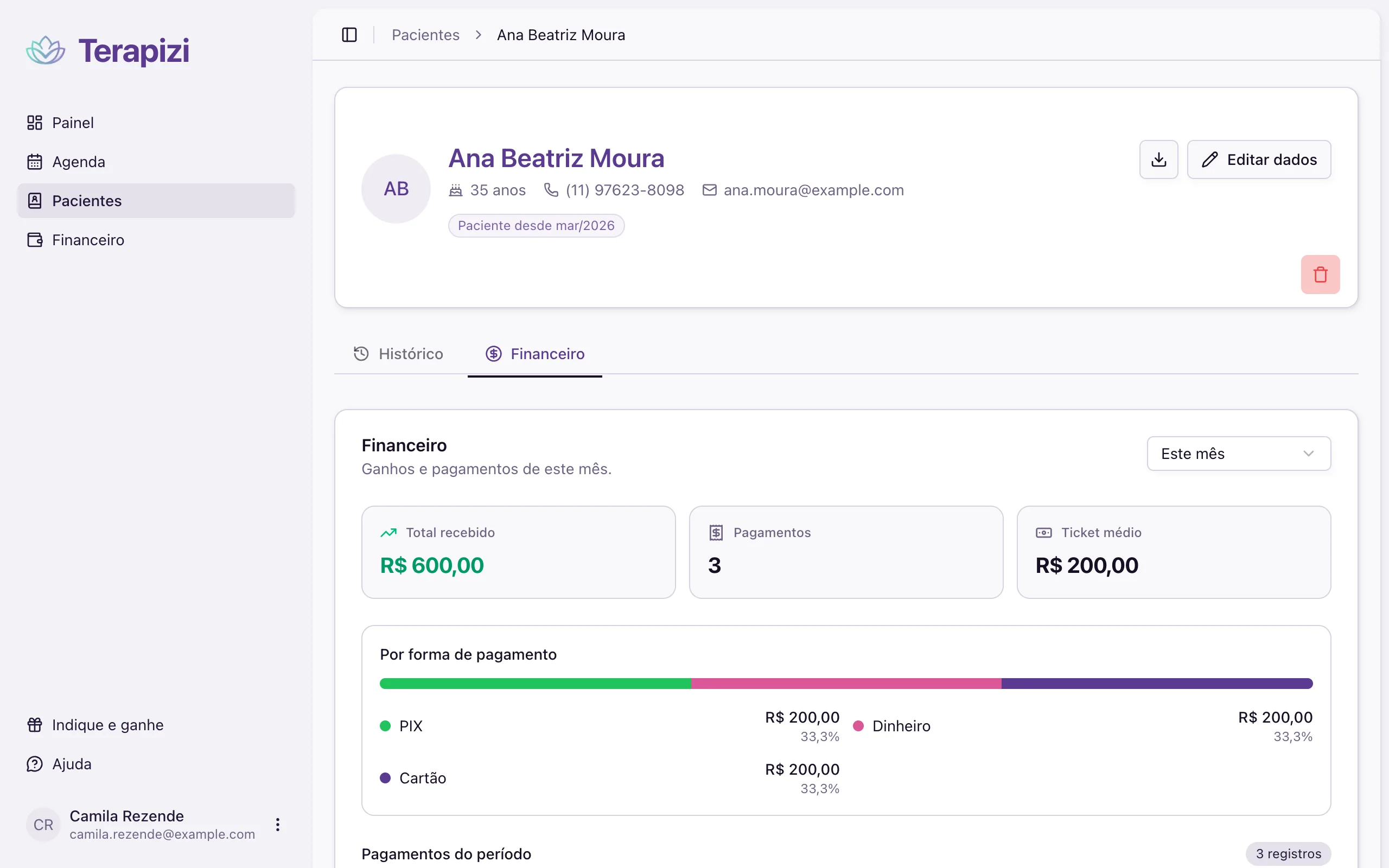
- 5
Exportar ou excluir
O botão com o ícone de download, ao lado de Editar dados, baixa um arquivo JSON com os dados do paciente — útil para atender um pedido de acesso ou portabilidade (LGPD).
O botão vermelho com a lixeira abre a exclusão. Se houver prontuário dentro do prazo de retenção de 5 anos, os dados que identificam o paciente são anonimizados e o prontuário é mantido até o fim do prazo. Caso contrário, os dados são excluídos de forma permanente.
Relacionados
 Cadastrar um pacienteCrie o cadastro com nome, dados básicos e a base legal LGPD exigida para tratar dados de saúde.
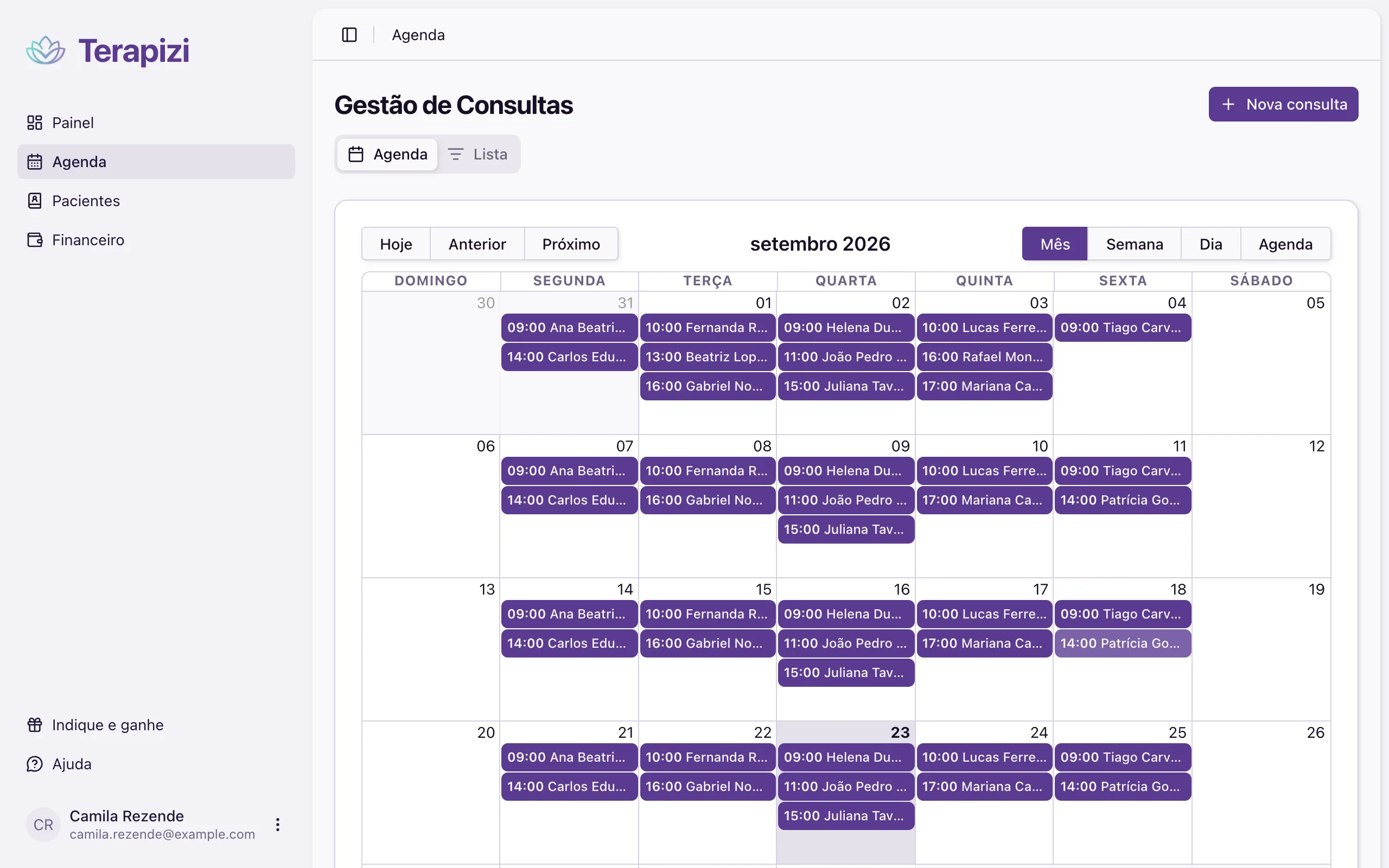 Marcar um horário na agendaCrie uma consulta, uma rotina semanal ou um pacote de sessões, com paciente, horário, modalidade e valor.
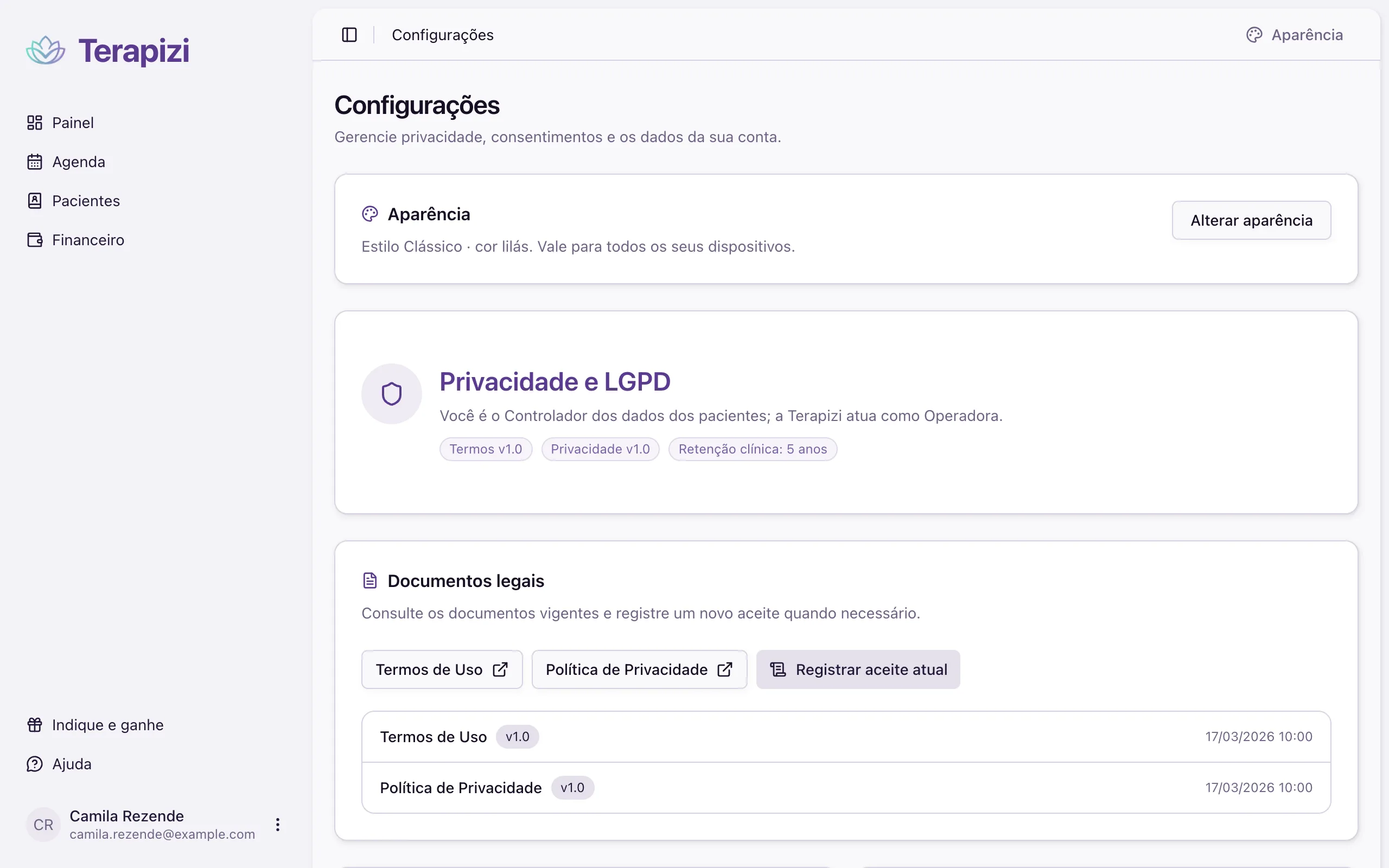 Privacidade, LGPD e seus dadosRevise consentimentos, consulte o histórico de acessos, exporte a conta e entenda exclusão e retenção de 5 anos.
Ainda precisa de ajuda?
Se o passo a passo não resolveu, fale com a gente. Respondemos por WhatsApp ou e-mail.