
← Centro de ajuda/Financeiro
Registrar pagamento na consulta
Lance a receita da sessão, acompanhe quanto falta em relação ao valor da consulta e registre despesas do atendimento.
4 min de leitura
- 1
Abra a aba Financeiro da consulta
No detalhe da consulta, clique na aba Financeiro. Os cards mostram o Valor total da sessão (o combinado no agendamento), quanto já foi Pago e quanto é Restante — ou Quitado, quando não falta nada.
terapizi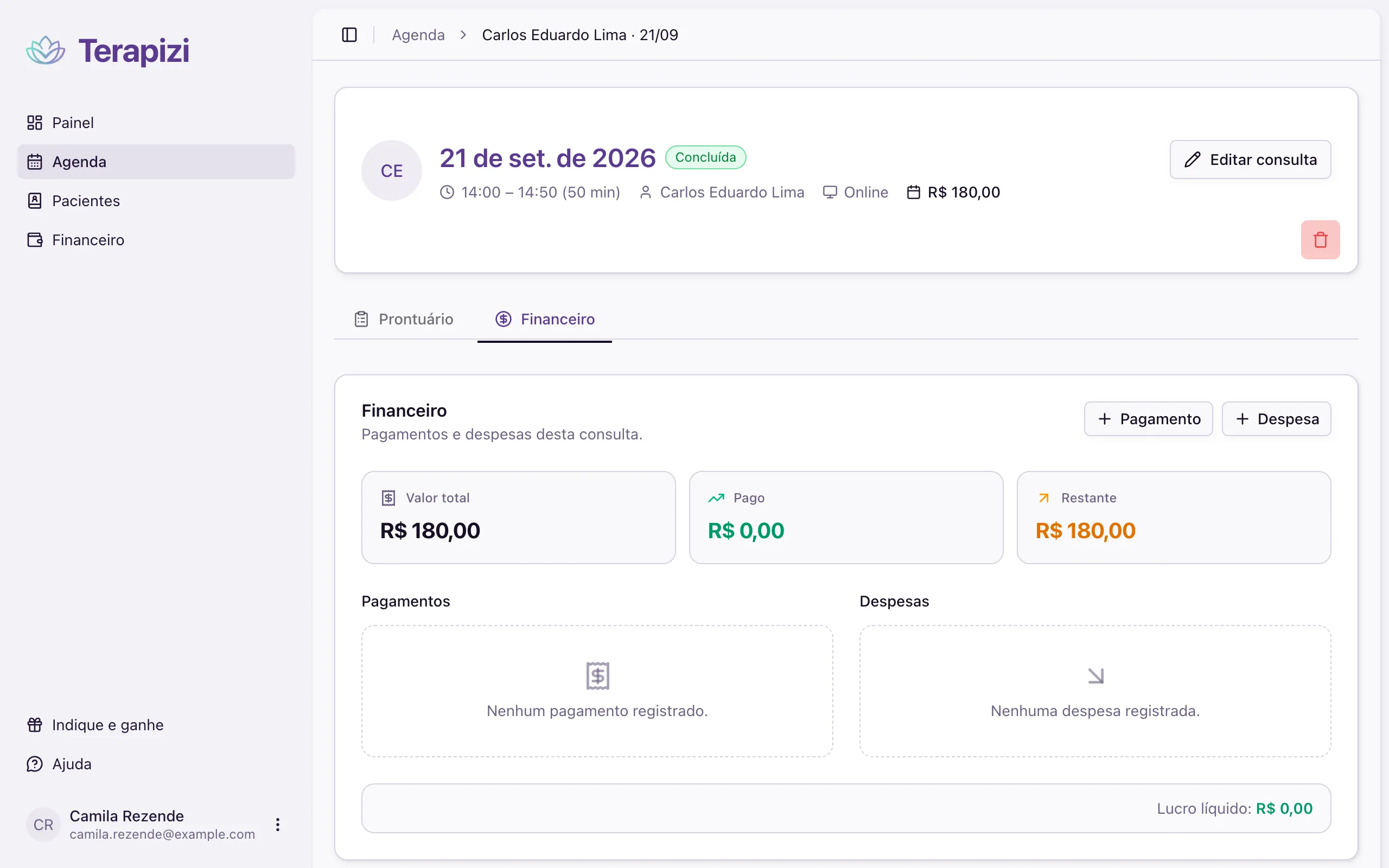
- 2
Registre o pagamento
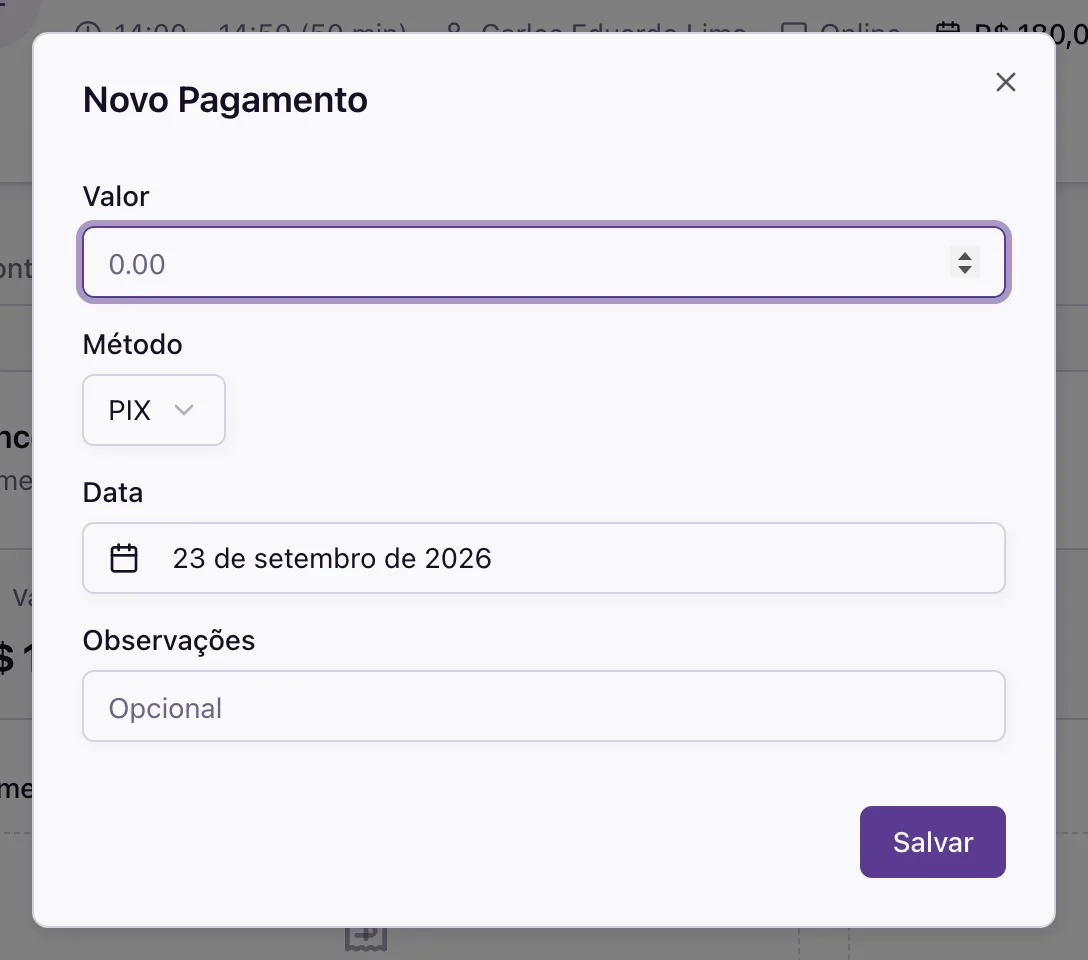
Clique em + Pagamento e informe:
- Valor recebido — já vem preenchido com o que falta pagar da sessão (o valor combinado, se nada foi pago ainda). Ajuste se o paciente pagou outro valor.
- Método — PIX, Cartão de Crédito, Cartão de Débito ou Dinheiro
- Data do pagamento — já vem com a data de hoje
- Observações (opcional)
- 3
Confira o que falta receber
Cada pagamento aparece na lista Pagamentos, com valor, data e método. A lixeira ao lado remove um lançamento feito por engano.
Enquanto uma consulta concluída não tiver nenhum pagamento, ela conta em Pagamentos em aberto no Painel.
- 4
Lance uma despesa da sessão, se houver
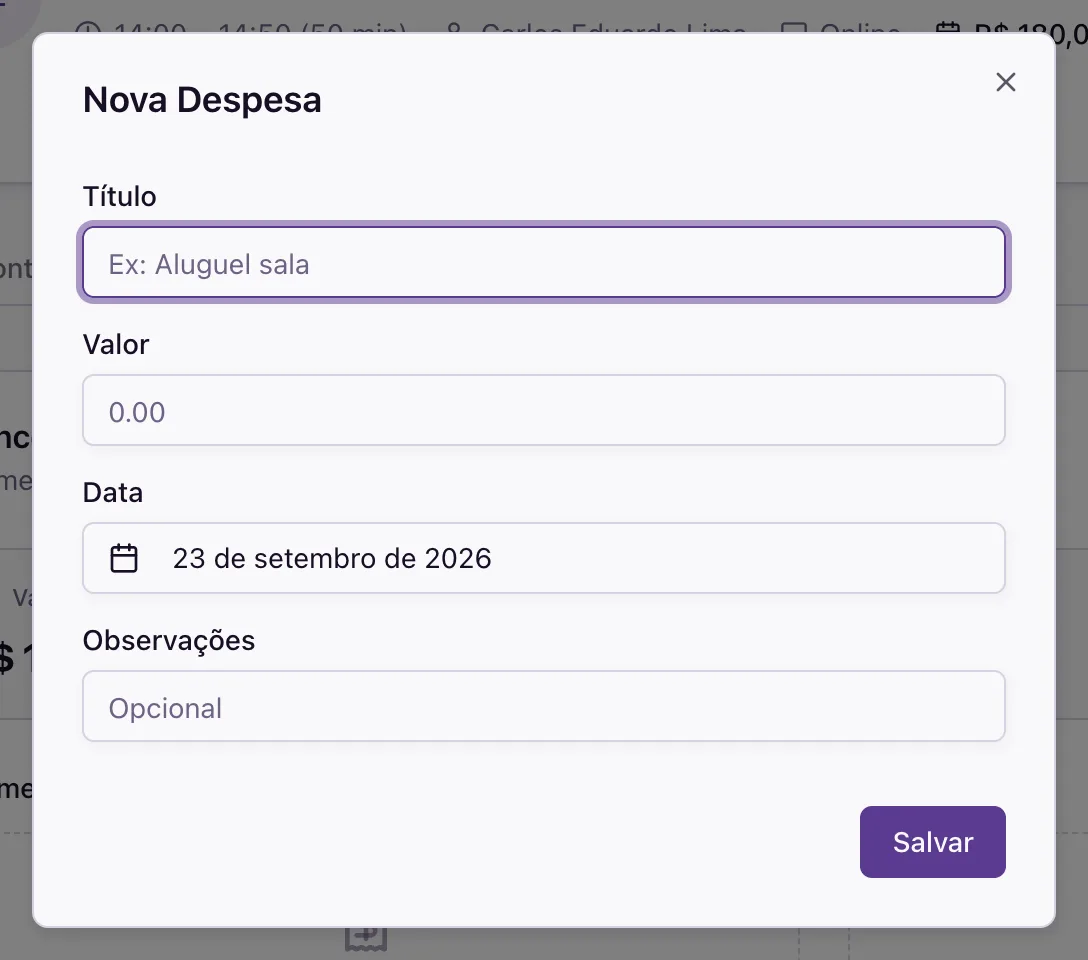
Custos daquele atendimento — como aluguel da sala no horário ou material — entram em + Despesa, com título, valor, data e observações. No fim da aba, o Lucro líquido mostra o que foi pago menos as despesas da sessão.
Relacionados
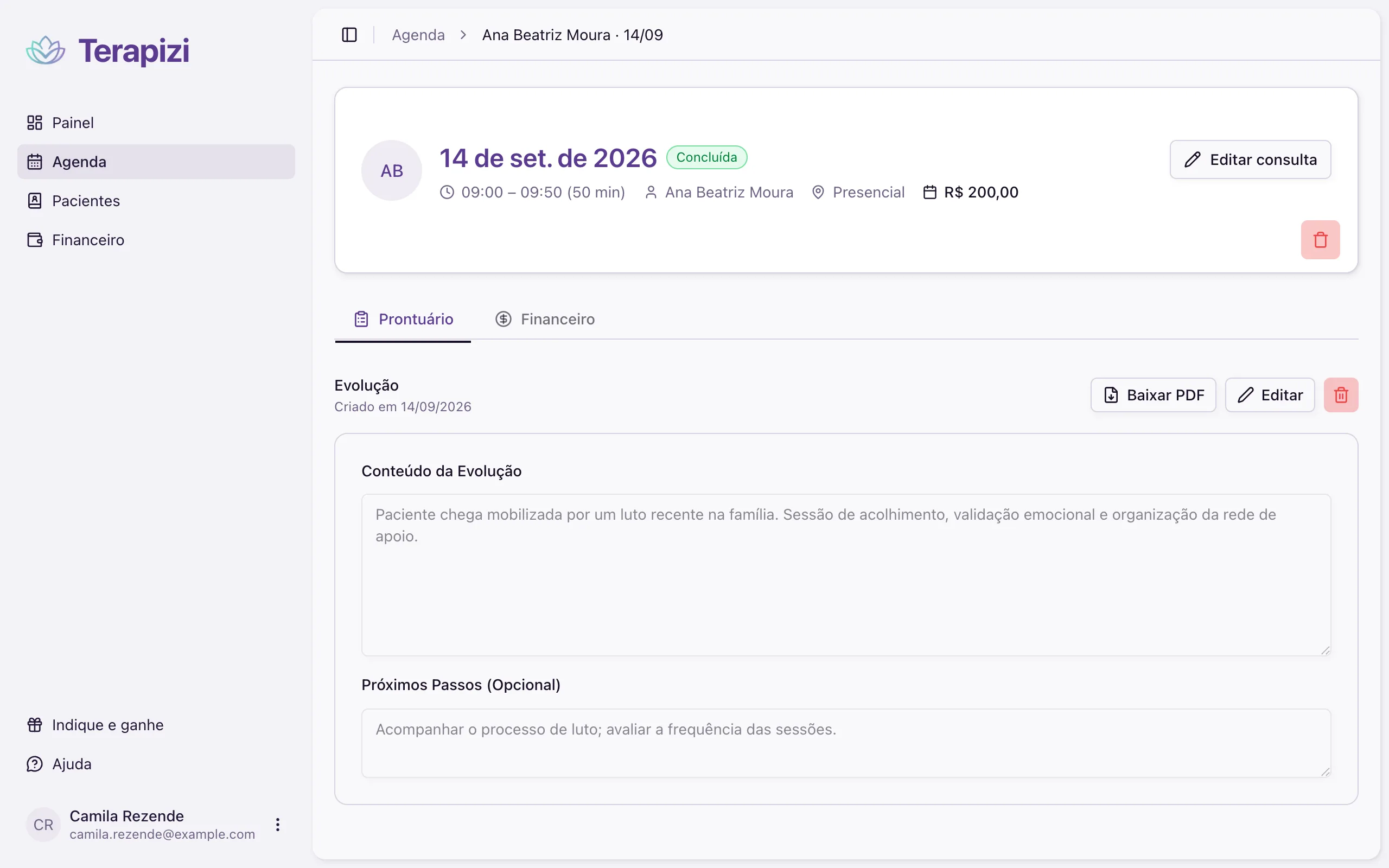 Concluir, falta, cancelar ou editar a consultaAbra o detalhe da consulta, atualize o status e entenda o que cada situação muda no painel e no histórico.
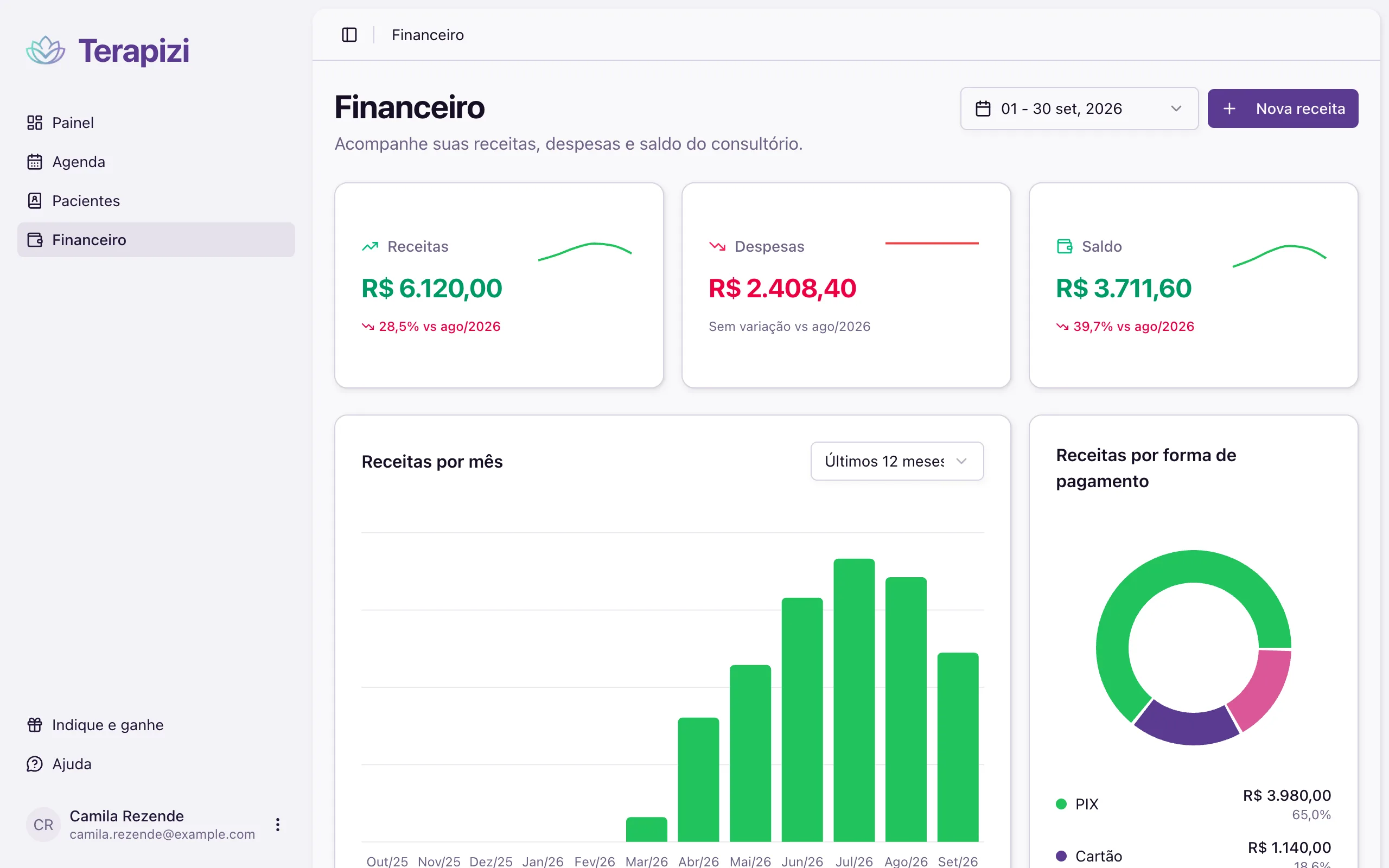 Acompanhar o mês no FinanceiroVeja receitas, despesas e saldo por período, analise os gráficos, lance receita avulsa e baixe o relatório em PDF.
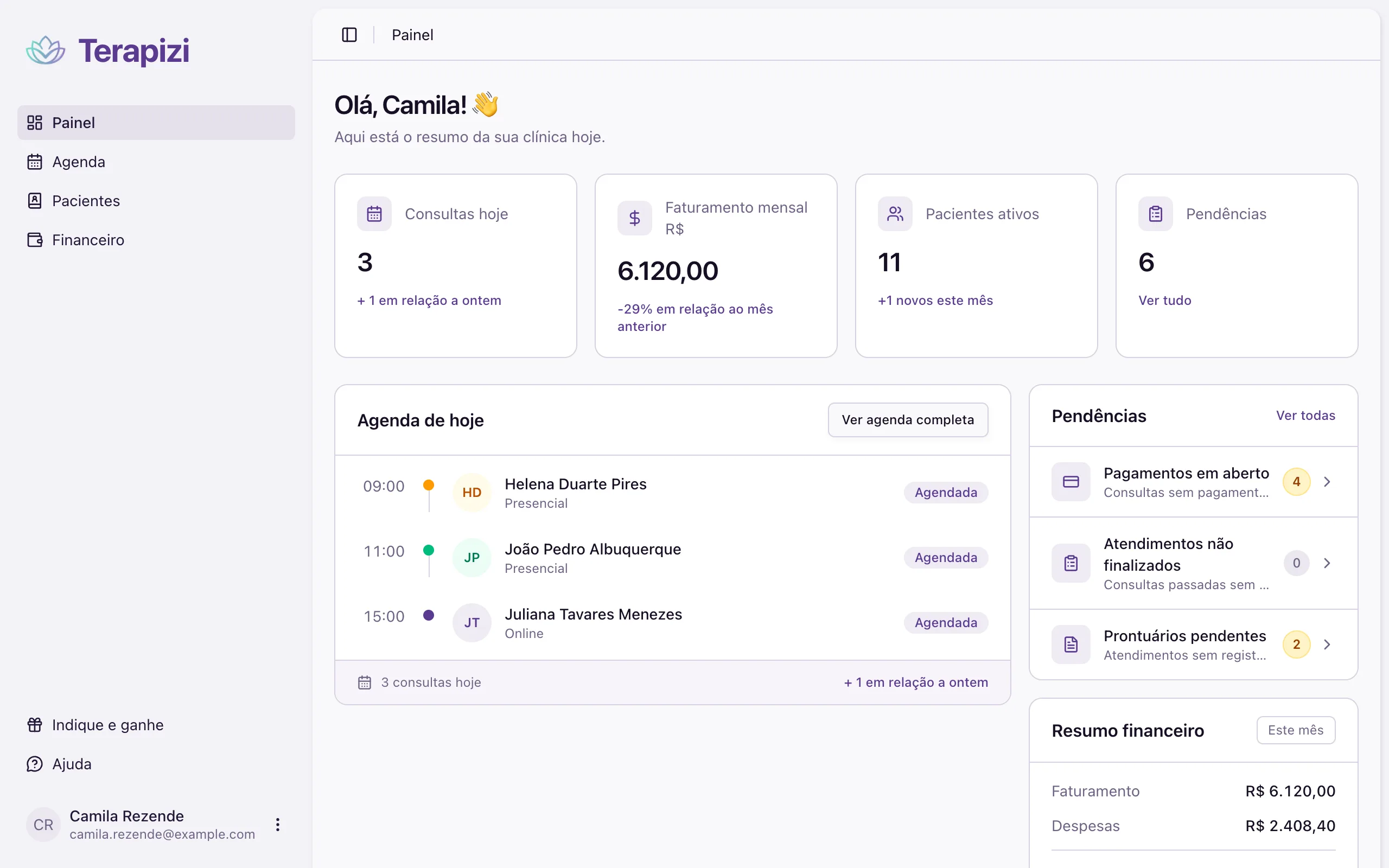 Usar o painel do diaAcompanhe consultas de hoje, faturamento, pacientes ativos e as pendências que pedem ação.
Ainda precisa de ajuda?
Se o passo a passo não resolveu, fale com a gente. Respondemos por WhatsApp ou e-mail.